

Tipos de Usuario Predeterminados y Niveles de Permiso
En Tess, existen diferentes roles predeterminados que puedes asignar a los miembros, cada uno con un conjunto específico de permisos. Comprender estos roles es fundamental para una gestión eficaz y segura.Control Avanzado de Acceso (Equipos y Permisos)
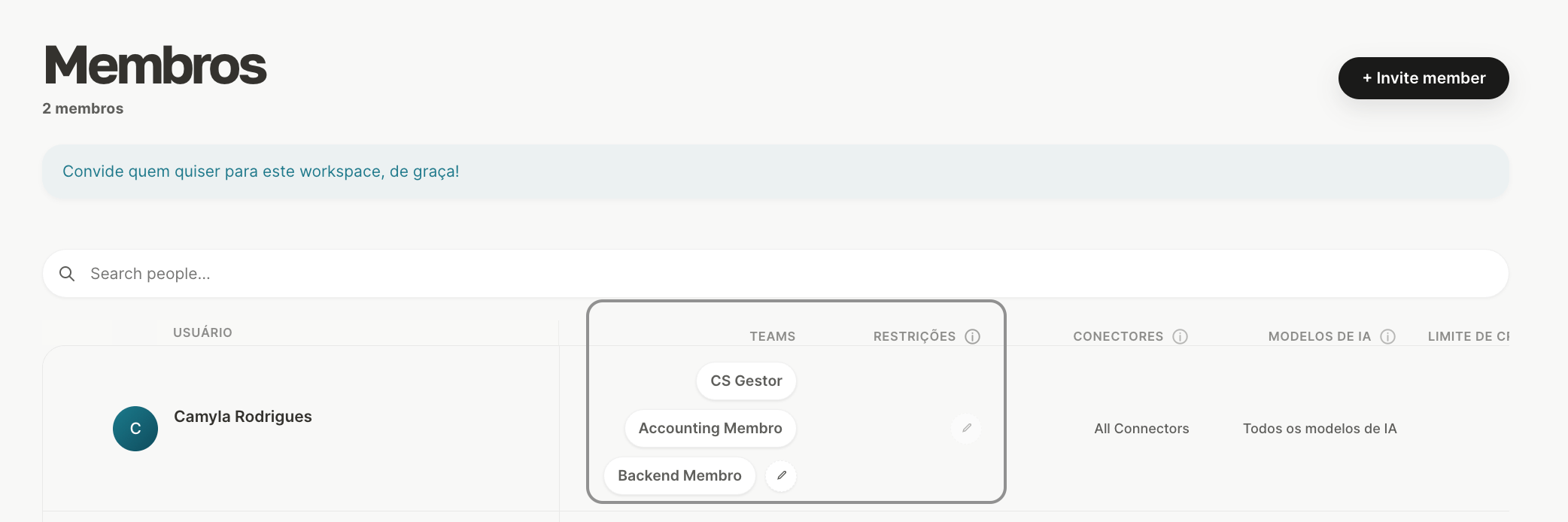
Además de los roles predeterminados (Owner, Manager, User/Convidado), Tess también permite un control más granular de acceso mediante:- Permisos personalizados
- Equipos (Teams)
- Restricciones por equipo o usuario
- Controlar qué modelos de IA puede usar cada grupo
- Limitar el consumo de créditos por equipo o usuario
- Restringir el acceso a conectores o funcionalidades específicas
- Organizar usuarios por área (ej.: Marketing, Ventas, Operaciones)
- Qué puedes controlar
Con estas configuraciones, puedes definir:
- Acceso a modelos de IA (ej.: permitir solo modelos de texto)
- Acceso a grupos de tools del chat (ej.: búsqueda web, generación de imagen, integraciones) — el mismo patrón de gobernanza que modelos y conectores
- Uso de conectores (ej.: Google Drive, Notion, etc.)
- Límite mensual de créditos
- Reglas específicas por equipo o por usuario
Placeholder de captura — grupos de tools y roles: Capturá (1) restricciones de equipo/miembro con toggles de grupos de tools y (2) la acción para eliminar un rol personalizado en Miembros/Permisos.La estructura sigue esta lógica:
- Teams → agrupan usuarios (ej.: “Marketing”)
- Políticas del equipo → definen reglas predeterminadas para todos los del grupo
- Restricciones individuales → pueden sobrescribir las reglas del equipo en casos específicos
Ejemplo: Equipo de Marketing → acceso permitido a modelos de imagen Usuario específico → restringido solo a texto En este caso, la regla individual tiene prioridad.Todas estas configuraciones se pueden realizar desde el área de gestión de miembros del workspace:
Formas de Invitar Nuevos Miembros
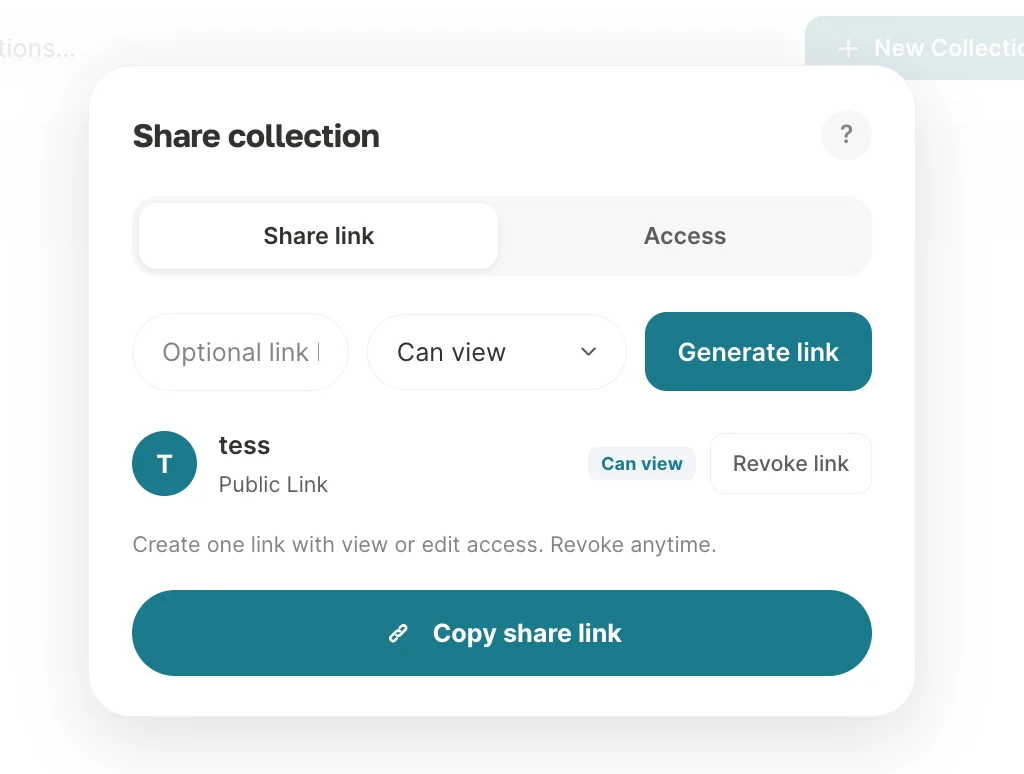
Tienes dos opciones para invitar personas:Invitación mediante Enlace Secreto
Es la forma más simple y rápida de invitar a varias personas a la vez, especialmente para el rol de Convidado.
- En la pantalla de Miembros, haz clic en el ícono para generar un Enlace Secreto.
- Elige el nivel de acceso que tendrán los usuarios invitados mediante este enlace.
- Activa y copia el enlace generado para compartirlo con tu equipo.
Invitación por Email
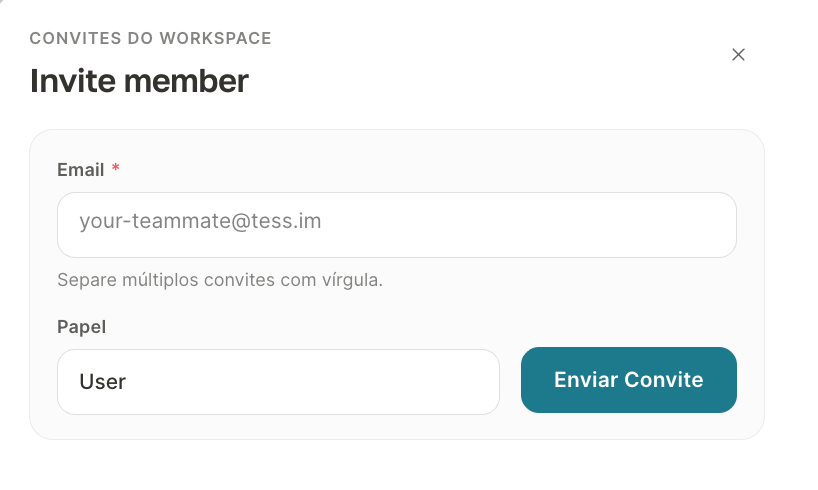
Ideal para invitar a personas específicas, especialmente para roles con más permisos como Manager o User.
- Haz clic en “Agregar nuevo miembro”.
- Ingresa el correo de la persona (o una lista de correos separados por comas).
- Define el rol del miembro.
- Envía la invitación.
Gestión de Miembros en el Día a Día
La pantalla de “Miembros” es tu centro para la gestión continua del equipo:Eliminación de Miembros
Eliminación de Miembros
Si un colaborador deja el equipo, puedes revocar su acceso inmediatamente haciendo clic en el ícono “X” al lado de su nombre.
Monitoreo de Consumo
Monitoreo de Consumo
Sigue el consumo de créditos de cada miembro para entender cómo se utilizan los recursos. Para ello, accede a la pestaña “Uso” en el menú de configuración de tu workspace, donde puedes filtrar las ejecuciones por usuario y obtener una visión detallada del consumo.
Gestión de Asientos (Seats)
Gestión de Asientos (Seats)
Mantén un control claro sobre los asientos pagados (User) y gratuitos (Convidado / User Lite) para asegurar que tu equipo esté dimensionado de forma inteligente y económica.