

¿Qué es el Workspace?
Piensa en el Workspace como el perfil principal de tu cuenta. Es la página que representa a tu equipo o tu empresa dentro de Tess. Aquí es donde defines el nombre, la imagen y la información que todos los miembros y visitantes verán.Accediendo a la Configuración del Workspace
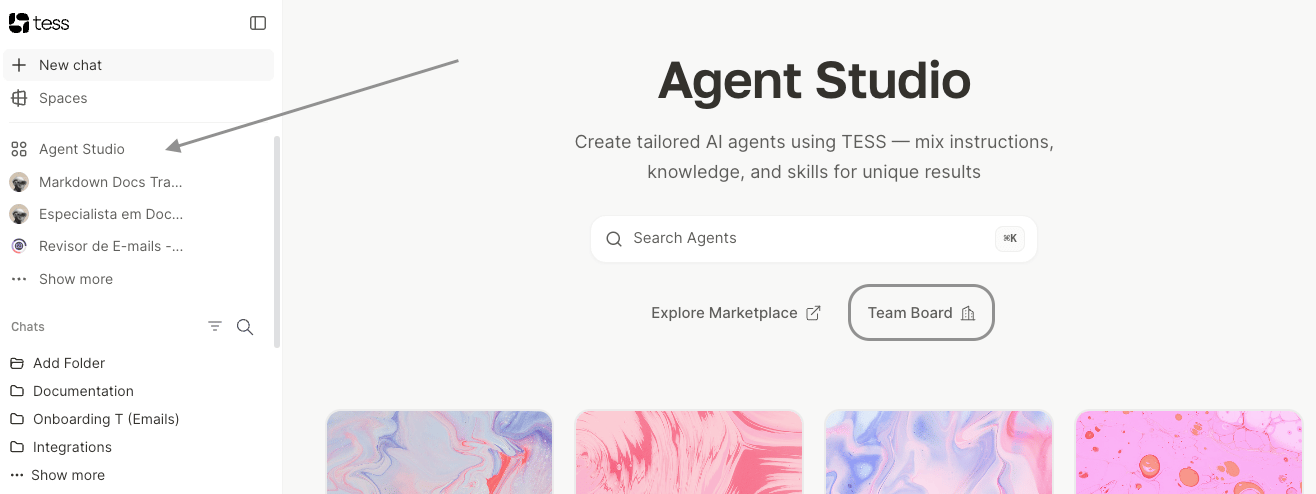
Hay dos caminos simples para llegar a la pantalla de configuración:Por el Menú del Agent Studio
- Accede al panel principal de tu equipo.
- Haz clic en la opción “Configuraciones del Workspace”.
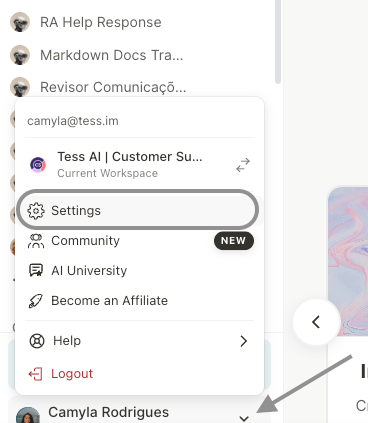
Por el Menú del Usuario
- Haz clic en el ícono de tu perfil en la esquina inferior izquierda.
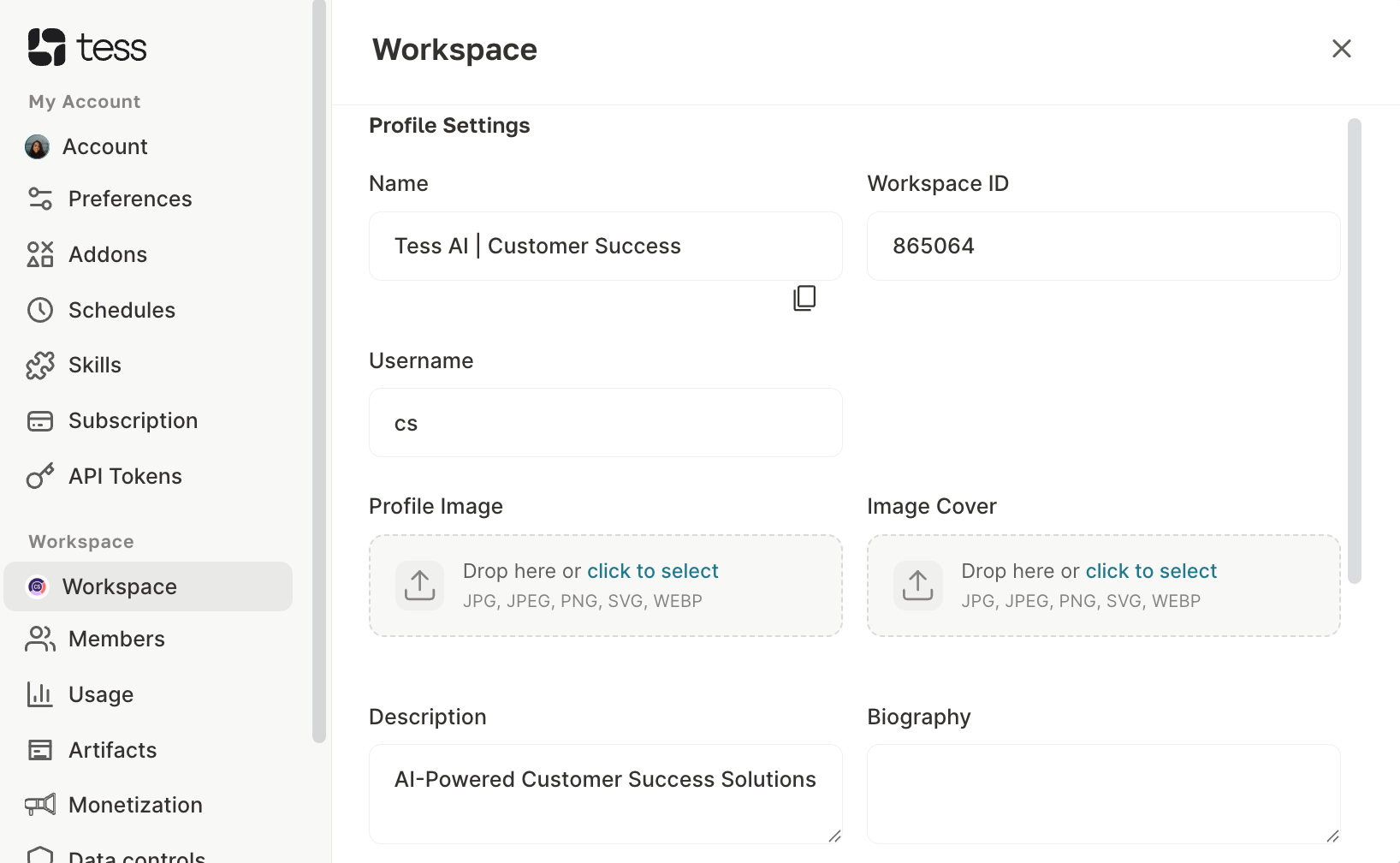
- Selecciona la opción “Configuraciones” y localiza el Workspace.
Personalizando la Información de tu Workspace
Ahora, vamos a completar los campos para darle vida a tu entorno de trabajo:Nombre
Nombre
El nombre de visualización de tu Workspace. Puede ser el nombre de tu empresa, de tu equipo o tu nombre personal.
Username
Username
El identificador único de tu perfil (ej: @tu_empresa). Se usará en la URL de tu perfil público.
Imagen de Perfil
Imagen de Perfil
La imagen principal que representa la cuenta. Ideal para usar el logo de tu empresa o una foto profesional.
Descripción
Descripción
Una frase corta e impactante que aparece justo debajo del nombre, en el encabezado de tu perfil.
Portada
Portada
La imagen de encabezado que se encuentra en la parte superior de tu Workspace, funcionando como un banner.
Biografía (Opcional)
Biografía (Opcional)
Un espacio para información más detallada. El texto ingresado aquí será visible en la pestaña “Sobre” de tu perfil.