

La pantalla de “Uso” fue creada exactamente para estas situaciones, ofreciendo un historial detallado de las interacciones con la IA en tu workspace.
Cómo acceder a la pantalla de Uso
La pantalla presenta un registro completo de todas las veces que un modelo de IA fue activado. Puedes filtrar y analizar esta información para obtener insights valiosos.
Usando los Filtros
En la parte superior de la pantalla, encontrarás filtros para refinar tu búsqueda:- Tipo: Te permite filtrar por tipo de interacción, como chat, Imágenes, Códigos, entre otros.\
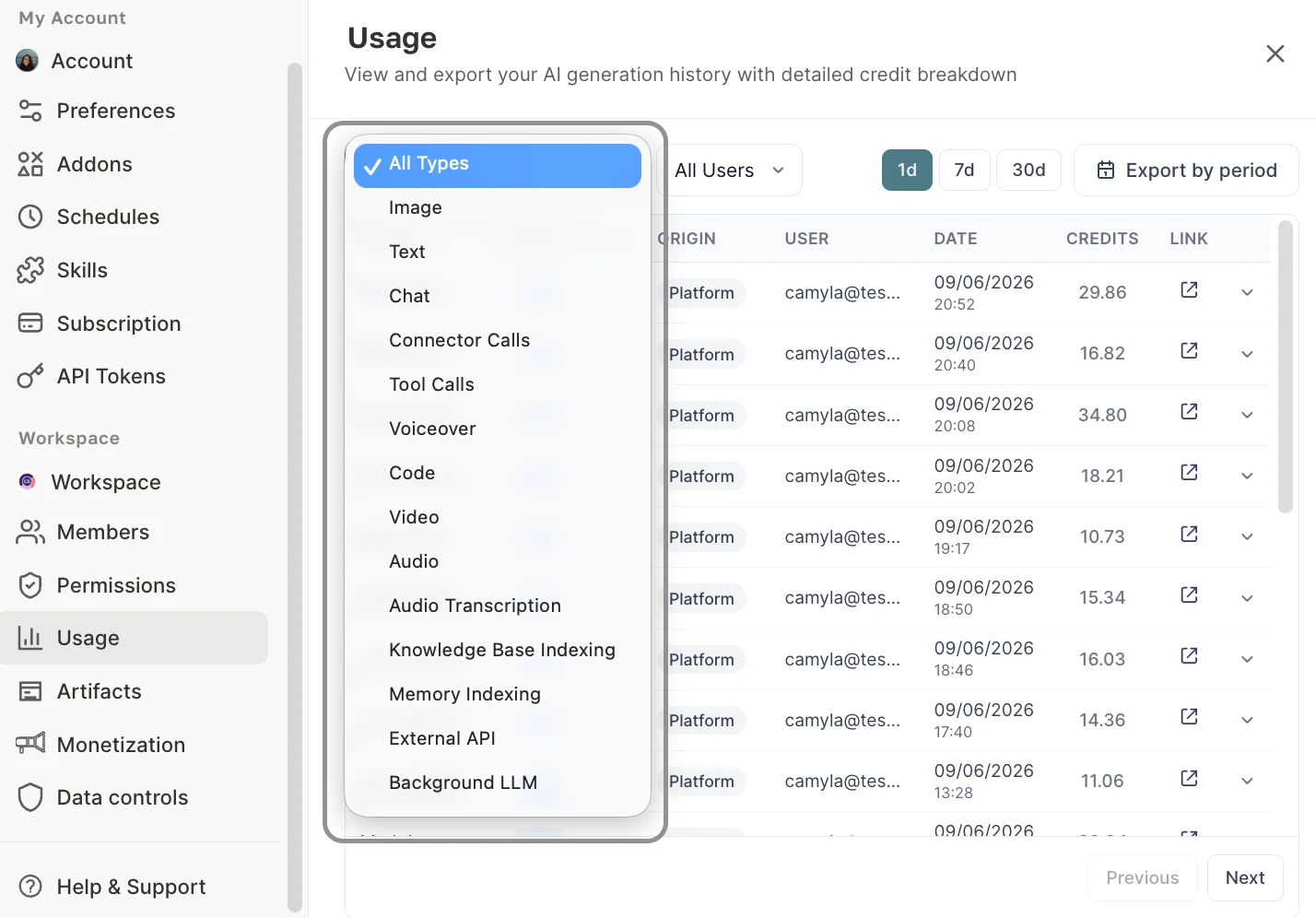
- Usuario: Selecciona a un miembro específico del Workspace para visualizar solo sus actividades.
- Período: Elige un intervalo de tiempo para el análisis, con opciones rápidas para los últimos 1, 7 o 30 días.
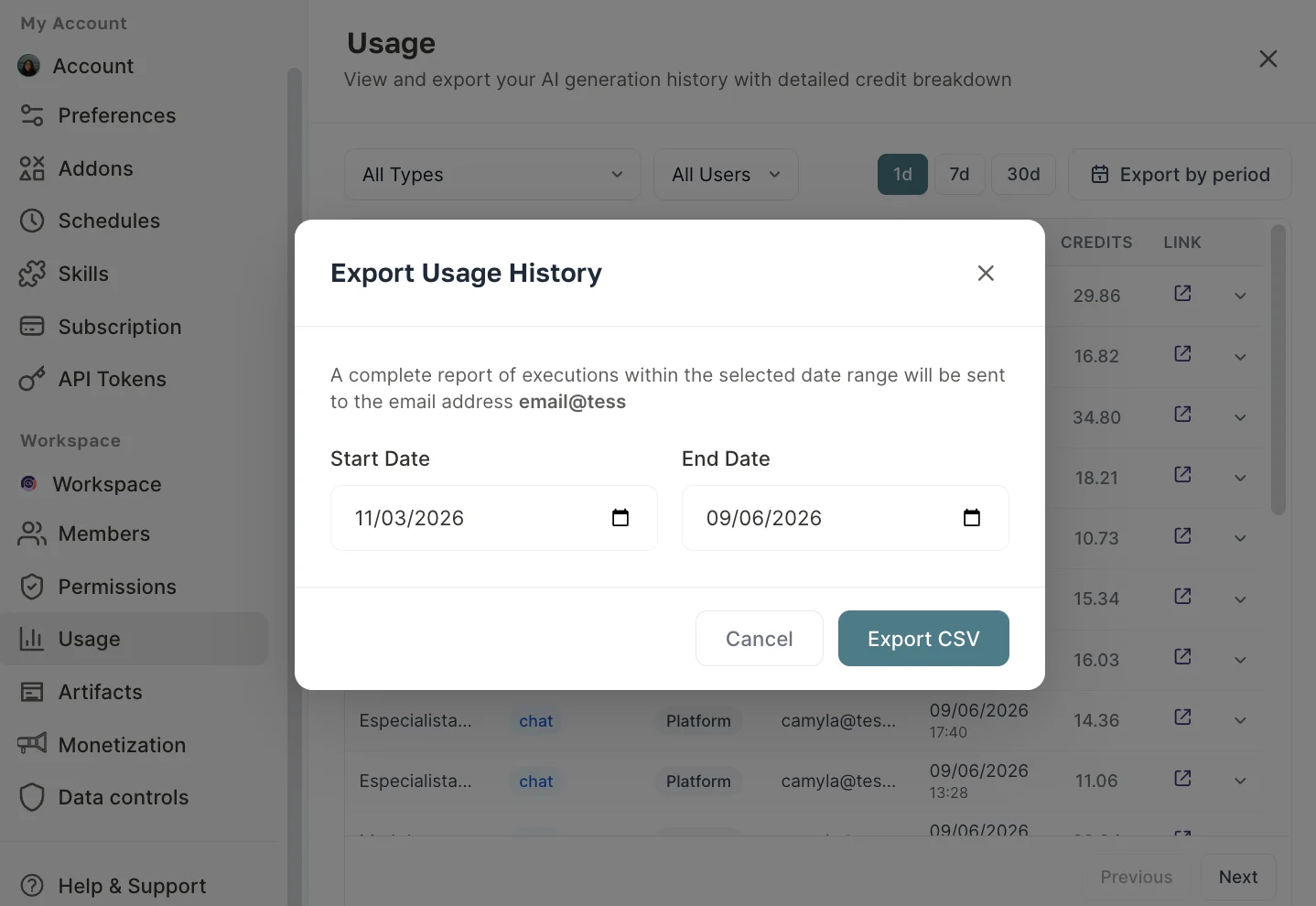
NotaAl exportar CSV, es posible personalizar el período de análisis, ampliando o especificando rangos diferentes a las opciones anteriores.
Entendiendo los datos de la tabla
Cada fila en la tabla representa una única ejecución de IA y está detallada en las siguientes columnas:Agente
Agente
El nombre del Agente de IA que fue utilizado en la interacción o Chat Estándar de Tess (identificado como Tess 6).
Tipo
Tipo
El tipo de ejecución (ej.: Chat, Video, Imagen, etc.).
Origen
Origen
Desde dónde se realizó la llamada. Generalmente será “Plataforma” (indicando el uso directo dentro de Tess) o “API” (si la llamada provino de un sistema externo).
Usuario
Usuario
El correo electrónico del miembro del equipo que realizó la acción.
Fecha
Fecha
El día y la hora exactos en que ocurrió la interacción.
Créditos
Créditos
La cantidad de créditos que fue consumida por esa interacción específica. Esta columna es fundamental para el seguimiento de costos.
Enlace
Enlace
Un atajo que te lleva directamente a la conversación o al registro de esa interacción específica, permitiendo una auditoría rápida y contextualizada. Aquí, Owners y Managers podrán acceder a los registros de las conversaciones y ejecuciones.
Exportando los Datos para Análisis
Para análisis más profundos, creación de informes personalizados o almacenamiento a largo plazo, puedes exportar los datos. Haz clic en el botón “Exportar CSV” en la esquina superior derecha. Esto descargará un archivo en formato CSV (compatible con Excel, Google Sheets y otras herramientas de hojas de cálculo) que contiene todos los datos que coinciden con los filtros seleccionados en el momento de la exportación.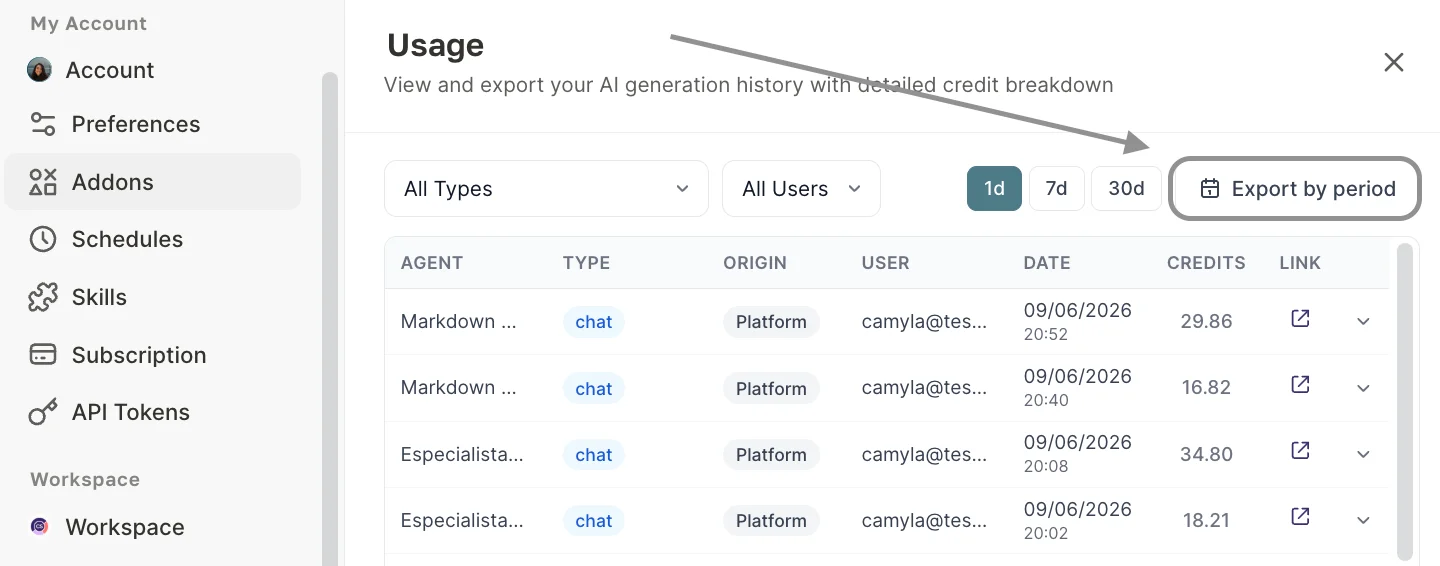
¿Por qué es importante esta pantalla?
Seguridad y Gobernanza
Monitorea el uso por parte de tus hijos o de tu equipo, con el fin de evitar un uso incompatible o peligroso.
Control de Costos
Monitorea exactamente qué interacciones y usuarios están consumiendo más créditos.
Auditoría de Uso
Ten un registro claro de todas las actividades realizadas, garantizando seguridad y cumplimiento.
Análisis de Adopción
Identifica qué agentes son los más populares y qué miembros del equipo están utilizando más la plataforma.
Historial de uso y auditoría
Además de las conversaciones, el historial también funciona como herramienta de control: Los administradores pueden visualizar:- Ejecuciones provenientes de Public Links
- Ejecuciones a través de Embed
- Interacciones hechas por usuarios anónimos
Estas ejecuciones aparecen con una identificación clara de origen como:
- “Usuario anónimo (Public Link)”
- “Usuario anónimo (Embed)”