

Requisitos previos
- Cualquier usuario puede conectar SharePoint — solo necesitas una cuenta.
- Debes tener un tenant configurado en SharePoint.
- Necesitarás indicar el Tenant Name y, opcionalmente, el SharePoint Subsite.
Cómo conectar
1
Configura los permisos en SharePoint
Los permisos a los que Tess puede acceder están directamente determinados por lo que está configurado en tu SharePoint. El conector solo refleja esos permisos — no crea ni amplía accesos.Una configuración habitual que puede restringir el acceso es la sección Acceso al sitio dentro de SharePoint. Si un usuario o grupo tiene acceso limitado a un sitio, el conector respetará esa restricción y no podrá acceder a contenido más allá de lo permitido.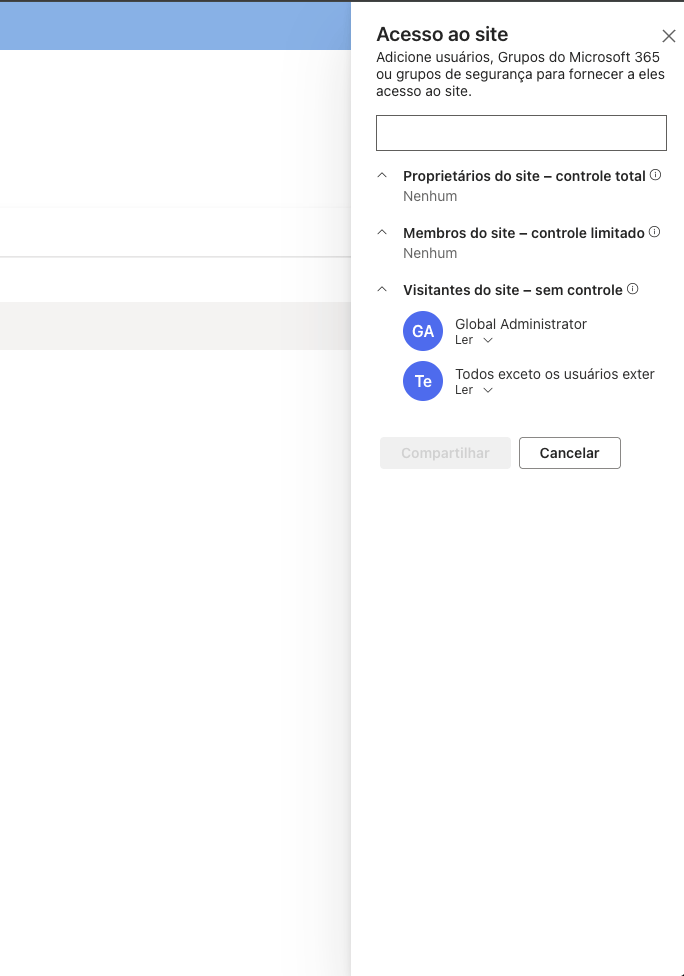
2
Abre el conector e introduce las credenciales
En el panel de Conectores, localiza SharePoint y haz clic para conectar. Se abrirá el formulario de credenciales.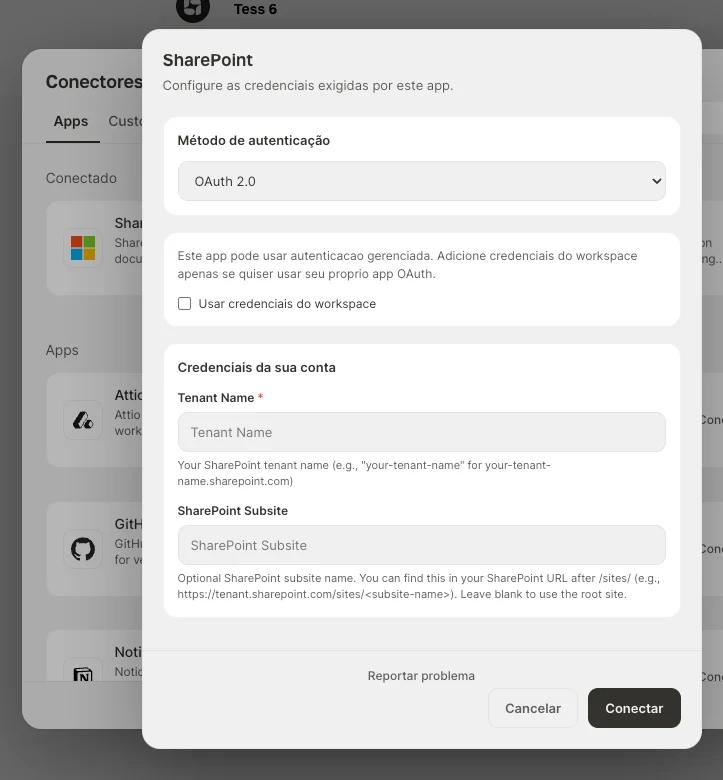
- Mantén el Método de autenticación como
OAuth 2.0. - En Tenant Name, indica solo el nombre del tenant (por ejemplo,
tu-empresaparatu-empresa.sharepoint.com). No pegues la URL completa. - En SharePoint Subsite (opcional), indica el nombre del subsitio que aparece en la URL después de
/sites/(por ejemplo,https://tenant.sharepoint.com/sites/<nombre-del-subsitio>). Déjalo en blanco para usar el sitio raíz.
3
Concede los permisos (consentimiento del administrador)
Si la cuenta no es de administrador, Microsoft mostrará una pantalla de Aprobación del administrador requerida. En ese caso, inicia sesión con una cuenta de administrador o solicita a un administrador que conceda el permiso a la aplicación.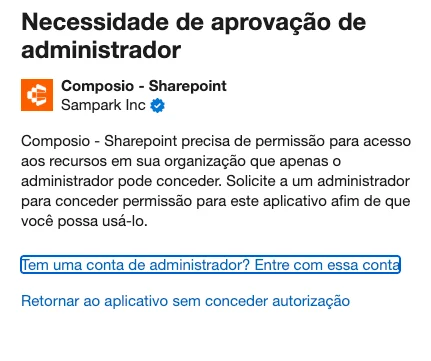
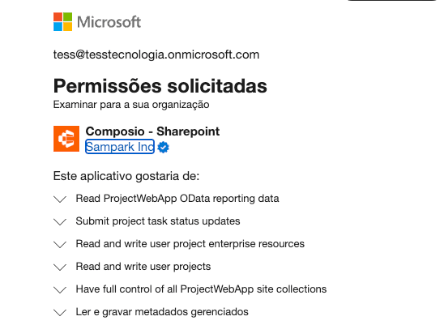
Los permisos que aparecen en esta pantalla están definidos por la configuración de SharePoint de tu organización — Composio actúa como puente y simplemente refleja los permisos ya configurados en tu tenant. No estás otorgando nuevos permisos; estás autorizando a Composio a usar los que ya están definidos.El alcance del acceso también puede estar limitado por la configuración de Acceso al sitio dentro de SharePoint. Si determinados usuarios o grupos tienen acceso restringido a un sitio, esa restricción será respetada por el conector — Composio no podrá acceder a contenidos más allá de lo que SharePoint permita para esa cuenta.Para revisar o ajustar los permisos de acceso al sitio, abre SharePoint, ve a Configuración del sitio → Permisos del sitio y verifica los grupos y niveles de permiso configurados.
4
Confirmación de la conexión
Tras autorizar, la ventana de retorno de Tess mostrará el mensaje Connected successfully! y se cerrará automáticamente en unos segundos.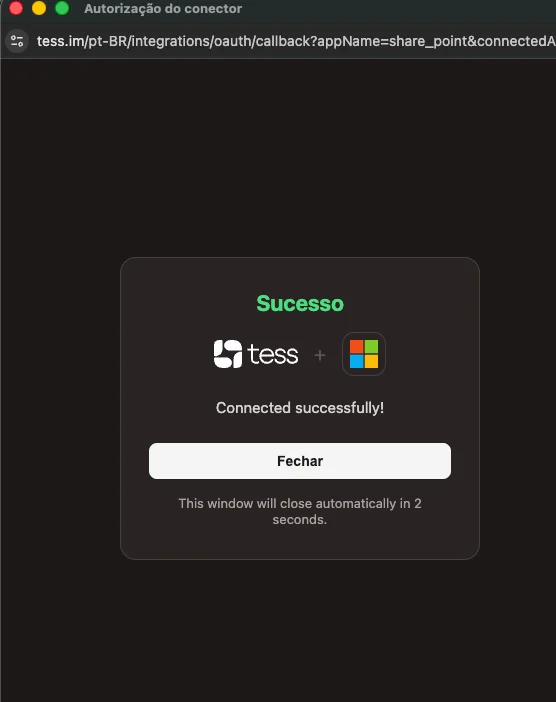
5
Verifica que SharePoint esté activo
De vuelta en el panel de Conectores, SharePoint aparecerá en la sección Conectado, con la marca de verificación verde que indica que está activo y listo para usar en chats y agentes.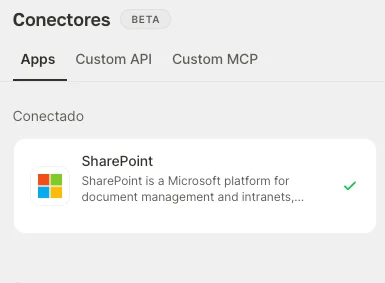
Solución de problemas
La conexión sigue cargando y termina en timeout
La conexión sigue cargando y termina en timeout
Comprueba que Tenant Name se rellenó solo con el nombre del tenant (por ejemplo,
tu-empresa) y no con la URL completa (tu-empresa.sharepoint.com). Un valor incorrecto puede hacer que Microsoft devuelva un error de recurso no válido durante el OAuth.Aparece la pantalla de aprobación del administrador requerida
Aparece la pantalla de aprobación del administrador requerida
La aplicación necesita permisos que solo un administrador puede conceder. Pide al administrador de SharePoint que inicie sesión primero a través del conector y conceda la autorización; después, los demás usuarios podrán conectarse.
Entorno con SSO federado, lista de IP permitidas o certificado de cliente
Entorno con SSO federado, lista de IP permitidas o certificado de cliente
En organizaciones con un dominio federado adicional tras el SSO (con bloqueos de IP o requisito de certificado de cliente en el dispositivo), la conexión puede fallar por restricciones del entorno corporativo. En estos casos, es necesario un alineamiento técnico con el equipo de infraestructura para validar el IdP, los dominios federados, la lista de IP permitidas y los certificados.
Los conectores implican acceso a sistemas externos. Conecta solo cuentas y aplicaciones adecuadas al contexto de uso y revisa los permisos con atención.